SKU系统 · 图文教程
预计耗时 2 分钟 · 一步一图轻松上手
1
下载专用模版
2
输入基本信息
在程序顶部输入框填写款号(如 Z2121)和颜色。
技巧: 颜色支持批量输入,不同颜色中间请用空格键隔开。
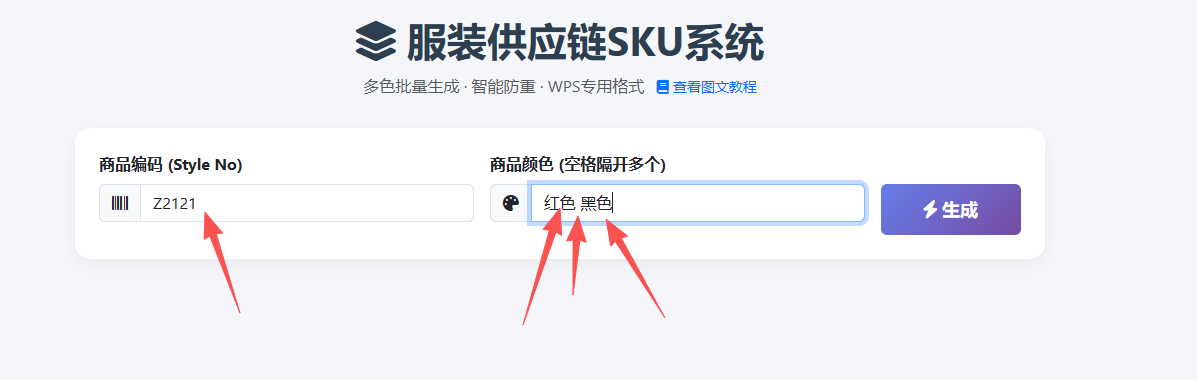
图示:输入款号及颜色(红色 黑色)
3
生成并检查结果
点击生成按钮,系统将自动处理重复缩写(如:黑色自动转为 HSK)。
- 左侧列:系统生成的唯一编码
- 右侧列:对应的中文描述
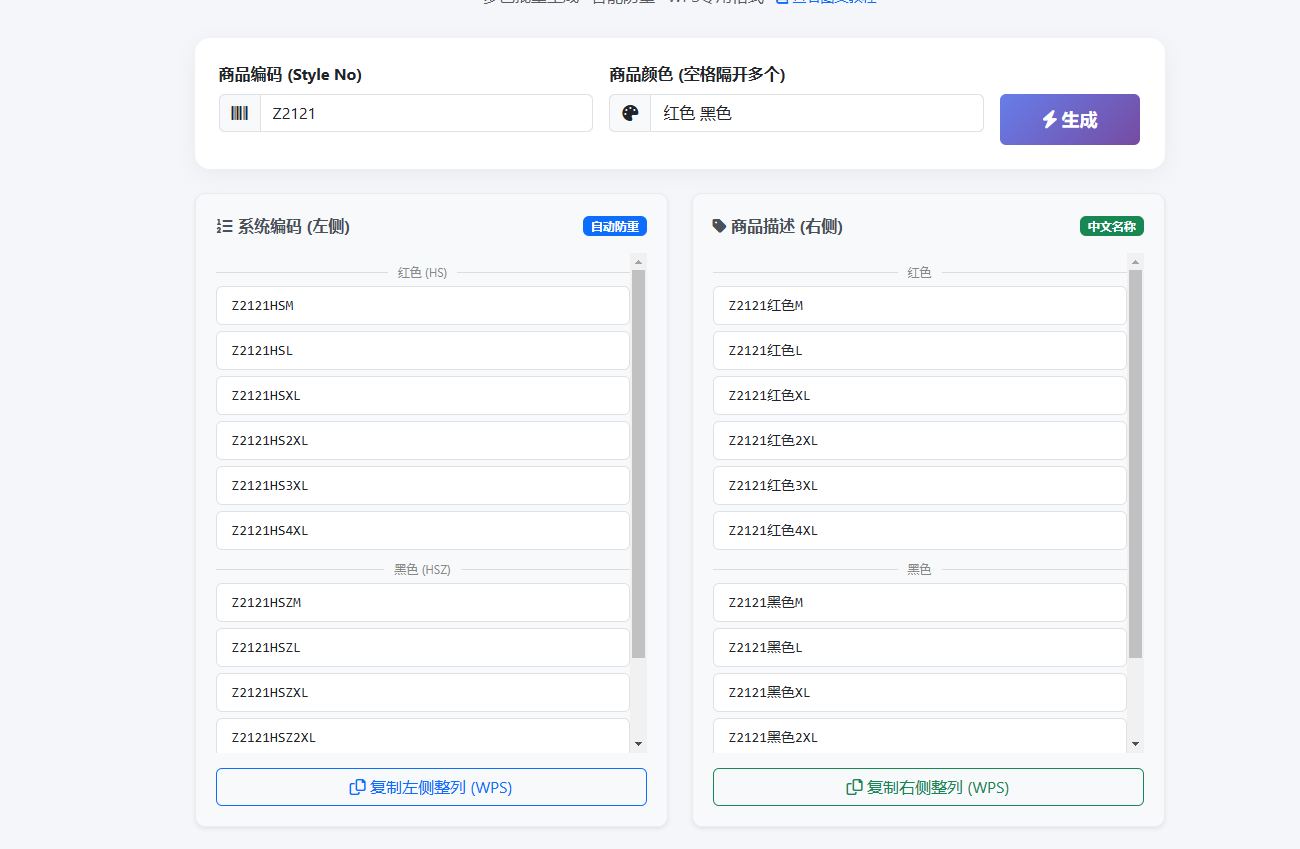
图示:系统自动进行防重编码处理
4
一键复制到表格
1. 点击页面底部的 复制整列 按钮。
2. 打开第一步下载的表格文件,选中单元格,按下 Ctrl+V 粘贴。
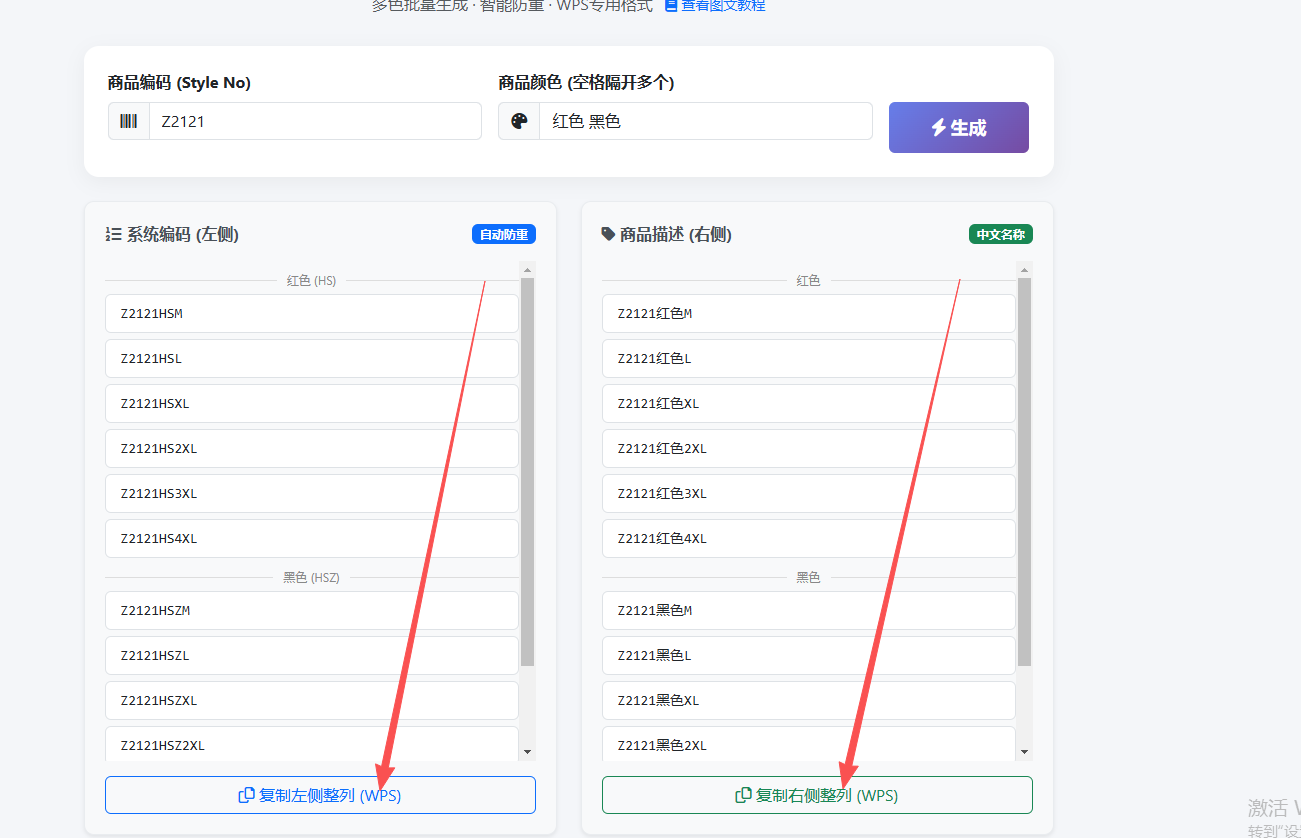
图示:数据会自动竖向完美排列
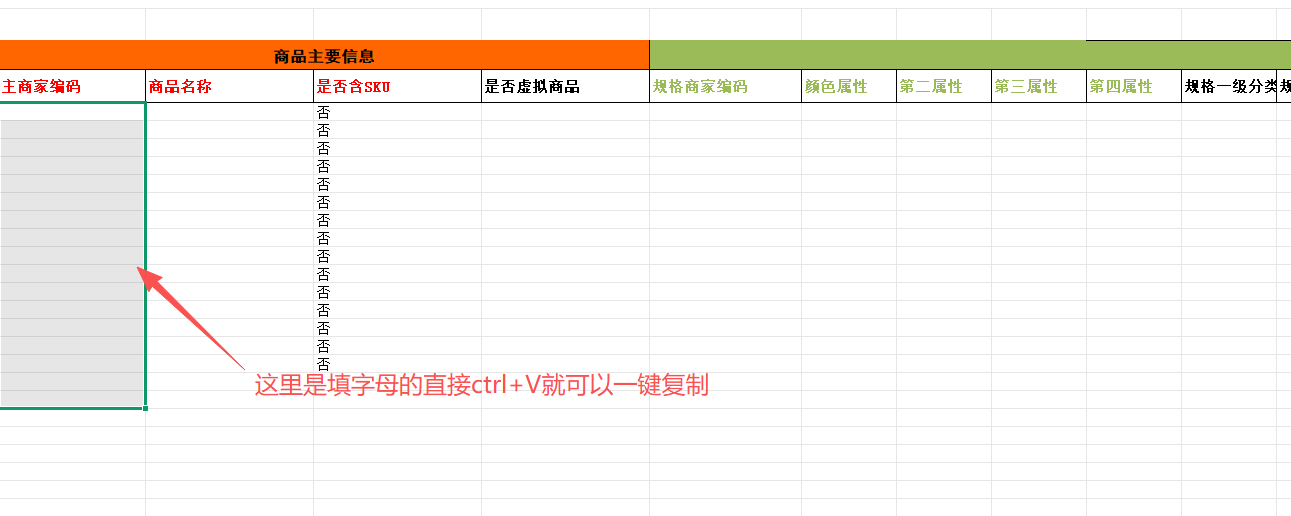
图示:使用 Ctrl+V 快速粘贴
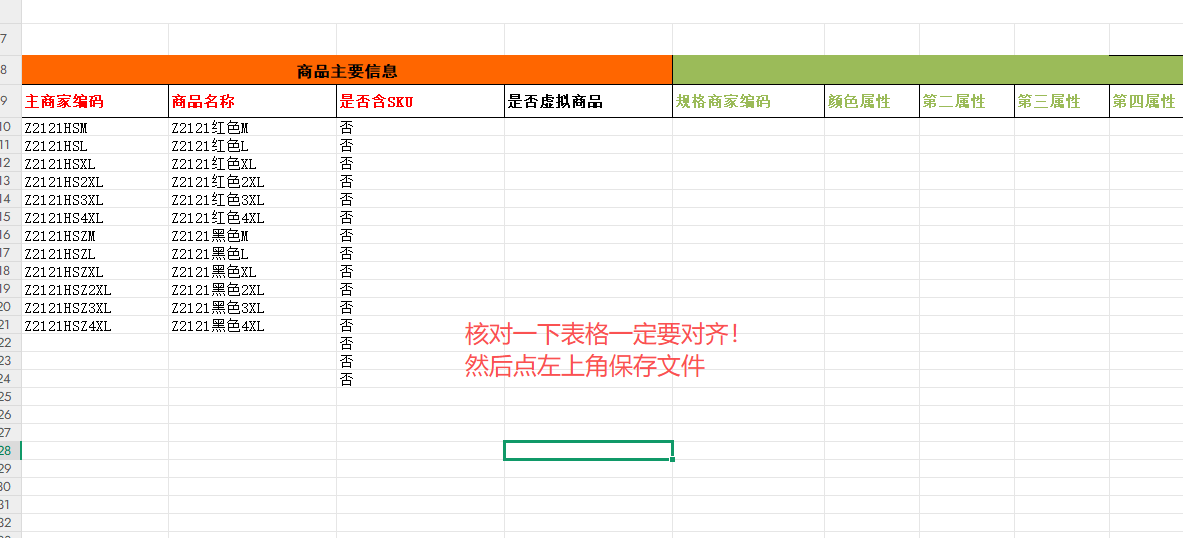
重点:操作完成后请务必保存文件!
5
打开快麦商品档案
回到快麦ERP系统,按照下图指示的顺序点击菜单。
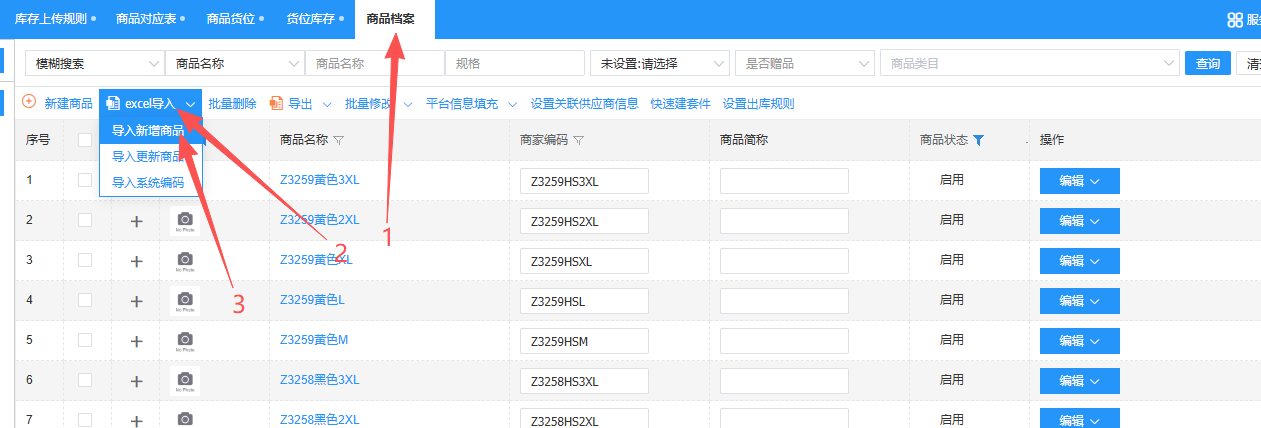
图示:进入商品档案导入界面
6
上传文件完成导入
选择刚刚保存的Excel表格文件进行上传即可。
建议: 将表格文件保存在桌面,方便查找。
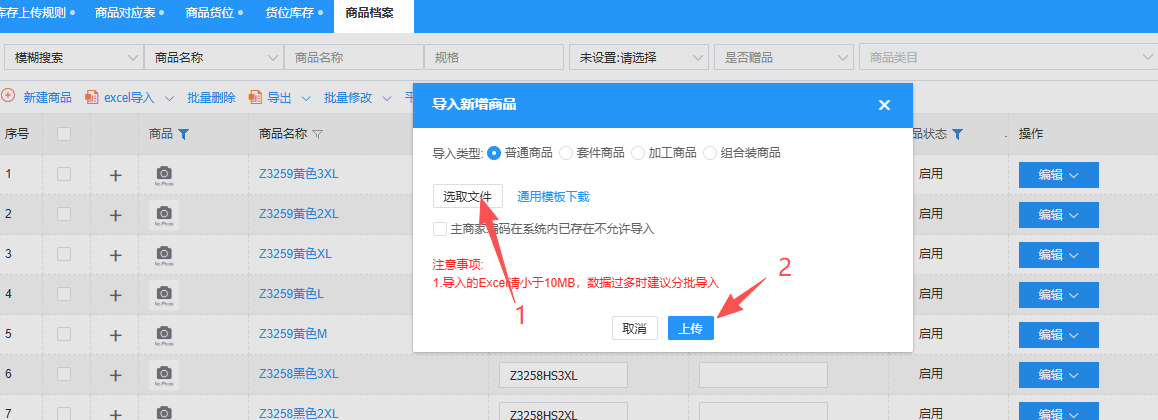
图示:导入成功!
我学会了,立即使用
遇到问题?联系技术支持获取帮助